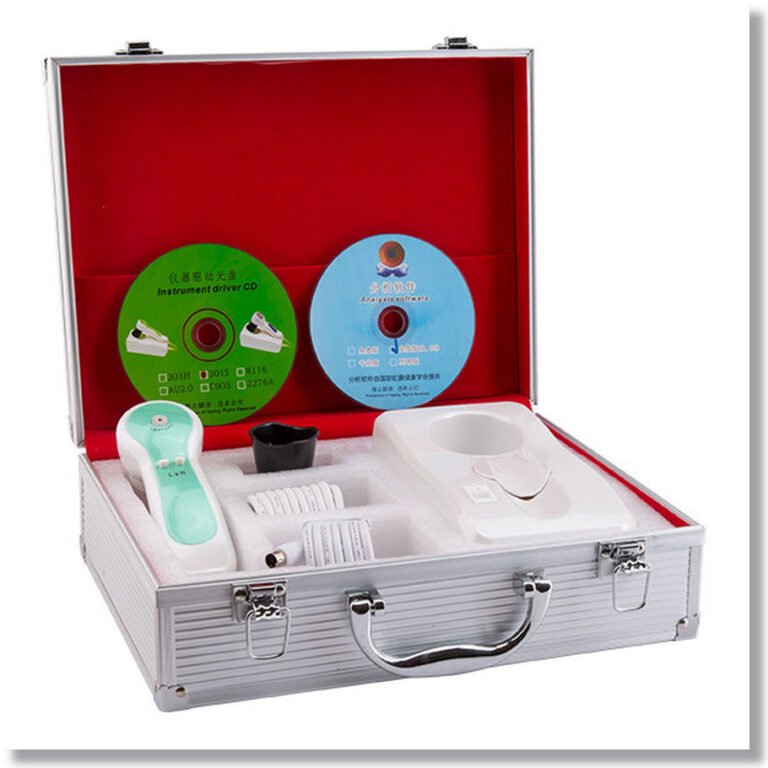
Ce este Dino Lite Iriscope?


Iriscopul Dino Lite facilitează crearea de imagini clare ale ochilor și irisului dvs. Din cauza măririi mari, cu greu puteți vedea detalii. În medicina naturistă, IriScope este adesea folosit pentru diagnosticarea irisului. Iridologii evaluează starea de sănătate a pacientului pe baza caracteristicilor de culoare ale irisului ochiului. Potrivit iridologilor, aceștia pot folosi diagnosticul irisului pentru a diagnostica boli precum diabetul, reumatismul sau guta și pot trata pacienții în consecință.
Camere pentru iridografie
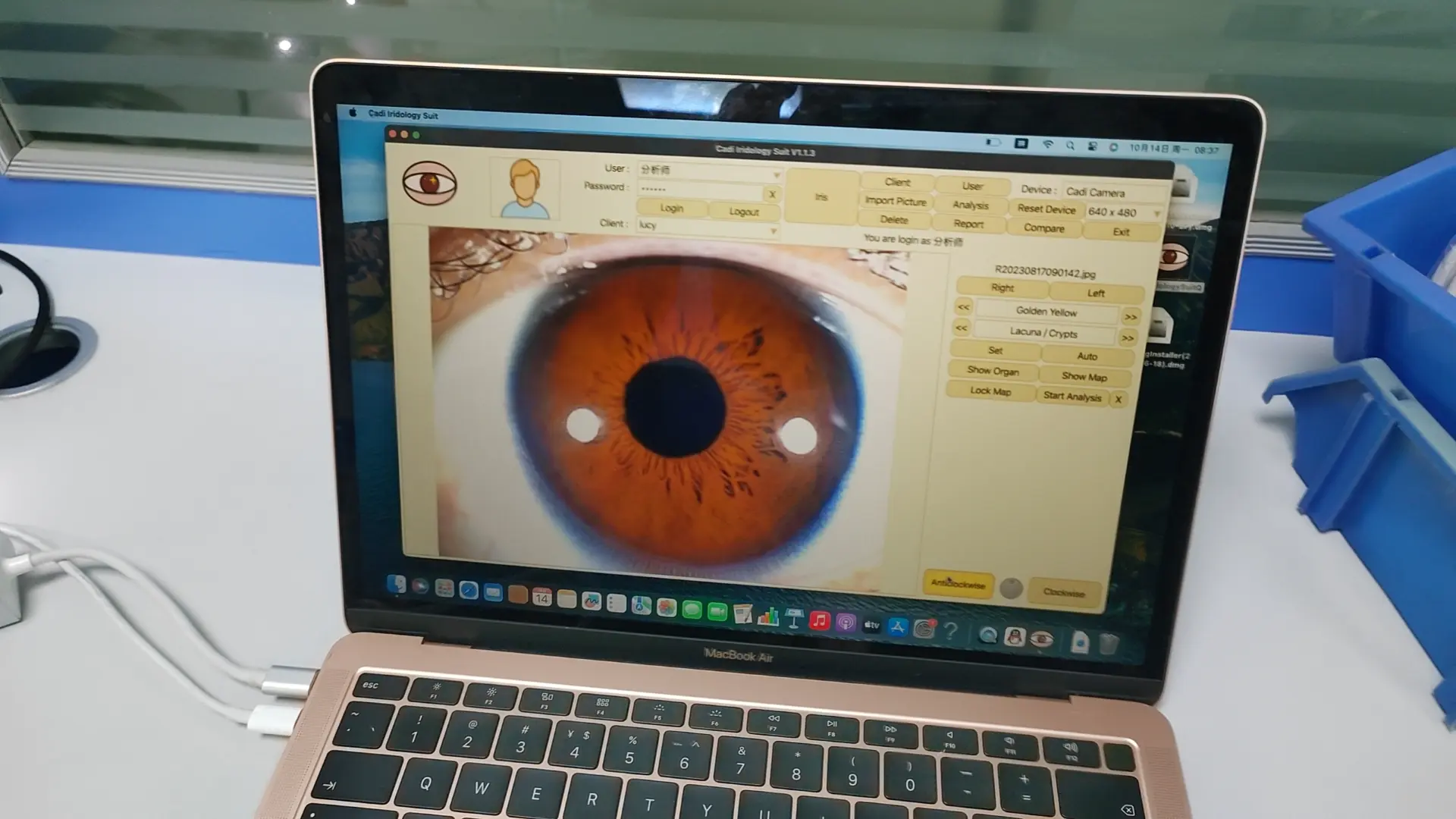
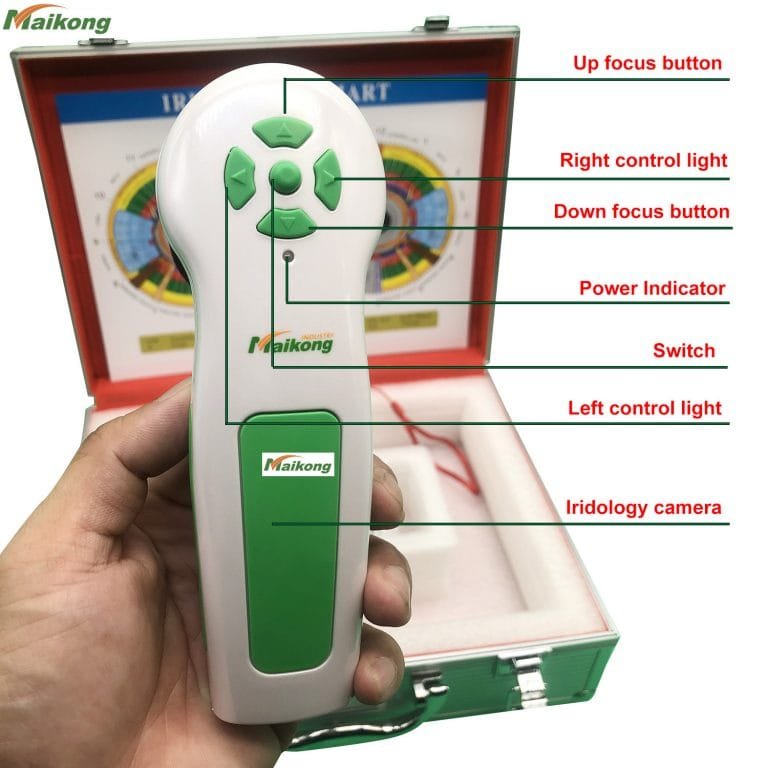
Capota de contur de pe camera microscopului asigură că camera este aproape de ochi. Datorită iluminării LED încorporate – două LED-uri albe și două galbene – puteți crea cu ușurință imagini bune fără surse de lumină externe. LED-urile galbene sunt folosite pentru a oferi imagini de iris întunecate mai bune. Practicanții pot vizualiza imaginile irisului direct pe ecranul unui computer sau laptop cu Windows sau MacOS sau tablete Windows, dovedind versatilitatea și mobilitatea IriScope.
Dino Lite Iriscope
Utilizarea software-ului de iridologie în camera de iridologie mac pentru iridoscopio IOS
Implicarea directă a pacientului în diagnostic
Frederike Otger, un medic naturist din Haga, Țările de Jos, folosește IriScope de ceva timp: “Este o cameră de microscop la îndemână, simplă, care face imagini clare ale ochiului și irisului. Cu mărirea reglabilă, pot să mă concentrez corect asupra ochiului și să găsesc cele mai mici nereguli, iar eu și propriii mei pacienți suntem foarte fericiți să putem vizualiza imaginile direct pe ecran, astfel încât pacientul să se implice mai mult în diagnostic și să poată oferi un feedback mai bun.
Pentru medicul naturist, Iriscope este accesibil, compact și ușor de utilizat. Imaginile pot fi stocate digital în dosarele pacientului. Frederike Otger: “Combinația de tablete face din IriScope un instrument excelent pentru a sublinia caracteristicile moderne ale practicii mele naturiste.”


Cum folosesc software-ul Dino Lite Iriscope?
1. Instalați software-ul.
Conectați cheia USB portocalie la computer.
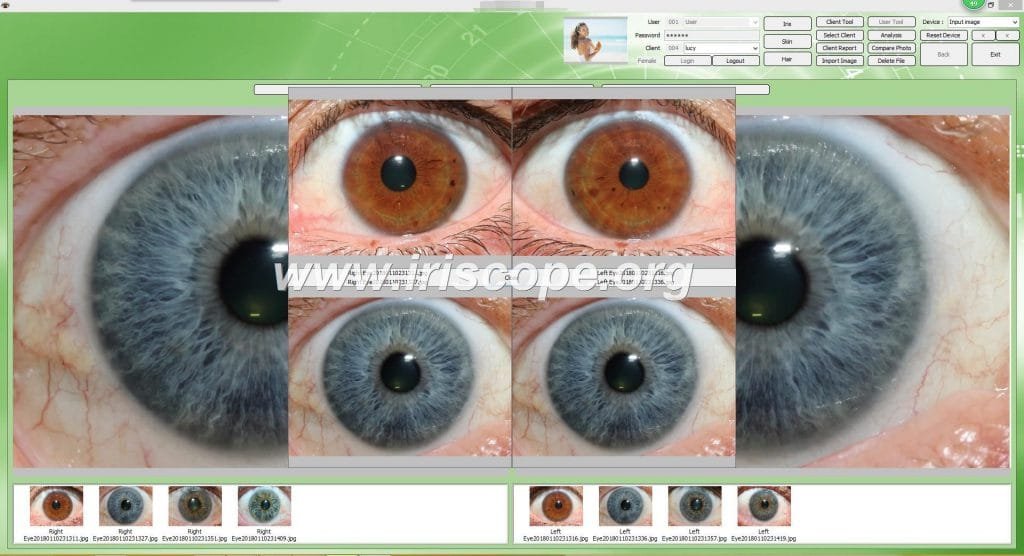
3 Deschideți desktopul “CadiCV Advance Analysis System versiunea în engleză”.
1) Folosiți select “Utilizator”, parola: 111111, apoi faceți clic pe: “Log in”.
2) Faceți clic pe “Instrumente pentru clienți” și introduceți informațiile clientului dvs. Dacă puteți, faceți clic “Adăuga” și apoi faceți clic “Aproape”.
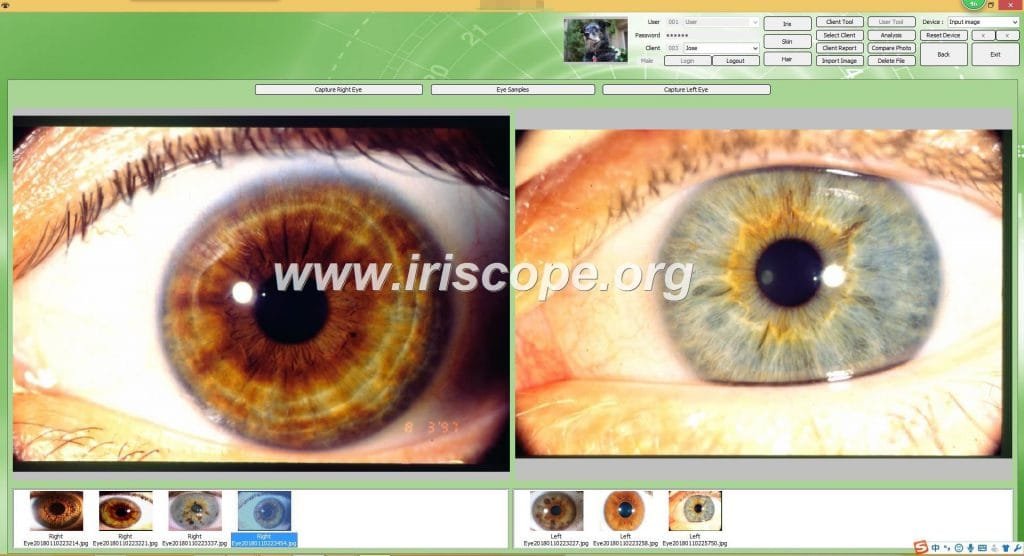
3) Faceți clic “Captură ochiul drept”. –Faceți clic pe “Capta”.
4) Repetați ultimul pas pentru ochiul stâng.
5) Selectați imaginea ochiului (imaginea ochiului drept/imaginea ochiului stâng)
6) Faceți clic pe “Analiză”
(7) Faceți clic pe “Setați parametri” buton.
(8) Faceți clic pe “Analiza irisului” buton.
(9) Analizați
Observați simptomele și selecția culorii irisului de deasupra butoanelor corespunzătoare pentru simptome și noapte de pe software.
De exemplu: fotografie cu iris cu fisuri și culoare deschisă.
Selectați butonul “Crăpături” iar butonul “Aprinde” și deplasați cursorul la crăpăturile de pe iris.
Faceți clic cu mouse-ul. Raportați imediat după analiză.
Tu și adaugă recomandări sau produse pentru clienții tăi.
Adăuga —? Analiză —? Stânga (analizarea ochiului stâng)
10 Salvați
11 Raport – Selectați numele raportului -?html Raportul sau privilegiul raportului Selectați numele raportului (numele datei)
12 foi
13 Ștergeți clientul
14 Editarea clienților